듀얼모니터 연결방법 3: 케이블 선택부터 해상도 저하 해결까지
이 포스팅은 쿠팡 파트너스 활동의 일환으로, 이에 따른 일정액의 수수료를 제공받습니다. 수수료는 추천 제품 선정에 영향을 주지 않습니다.
3초 요약 USB-C만 달린 노트북을 확장하려면 시그델 C타입 HDMI 4in1 M-01 쿠팡에서 가격 보기(단일 4K 60Hz 확장, PD 90W 충전, 2024년 9월 기준 2만 9,900원)가 무난합니다. 데스크탑처럼 그래픽카드에 HDMI와 DP 포트가 남아 있으면 허브 없이 코드웨이 DP-HDMI 모니터 케이블 쿠팡에서 가격 보기(8천 원대) 한 줄이면 끝나고, 오래된 DVI 모니터는 코드웨이 HDMI to DVI-D 케이블(6천 원대)로 붙입니다. 두 화면에 똑같은 영상을 띄우는 매장/전시용이라면 퀄리티어슈런스 HDMI 2.0 4K 60HZ 모니터 분배기 Q4K60HZUHD(복제 전용, 1만 원대 후반)가 맞습니다. 화면이 끊기거나 해상도가 낮게 잡히는 원인은 대부분 둘입니다. HDMI 분배기를 확장인 줄 알고 샀거나, USB-C 허브가 대역폭을 두 화면에 나눠 주면서 4K가 30Hz로 떨어진 경우입니다.
이 글은 제조사 공식 스펙과 다나와/11번가 등 판매처 등록 정보, 실제 구매 후기를 교차 확인해 정리했습니다. 직접 장비를 실측한 체험기가 아니라 공개된 스펙과 후기를 대조한 비교 가이드입니다.
이 글은 “모니터를 한 대 더 붙이고 싶은데 어떤 케이블을 사야 할지 모르겠다”에서 멈춘 분을 위해 썼습니다. 노트북과 데스크탑 사용자 모두를 대상으로 하며, 두 문단만 읽으면 내 포트에 맞는 연결 방식과 남들은 되는 4K가 왜 나만 안 되는지를 구분할 수 있습니다.
방법을 고르는 기준은 두 가지뿐입니다. 하나는 내 PC 뒤나 옆에 어떤 출력 포트가 남아 있는가이고, 다른 하나는 “확장(화면마다 다른 창)“을 원하는가 “복제(같은 화면 두 개)“를 원하는가입니다. 이 둘만 정해지면 살 물건이 아래 표에서 바로 좁혀집니다.
| 제품 | 가격대 | 핵심 스펙 | 이런 분께 |
|---|---|---|---|
| 시그델 C타입 HDMI 4in1 M-01 | 3만 원 안팎 | USB-C 허브, 확장, 단일 4K 60Hz, PD 90W | USB-C만 있는 노트북 확장 |
| 아모란나 4in1 C타입 듀얼모니터 HDMI 허브 | 2만 원대 중반 | USB-C 허브, 확장, 4K | 저렴하게 USB-C 확장 |
| 아모란나 게이밍 C타입 HDMI 듀얼모니터 분배기 | 4만 원 안팎 | USB-C 허브, 단일 2K 144Hz/4K 60Hz | 고주사율 게이밍 노트북 |
| 코드웨이 DP-HDMI 모니터 케이블 | 8천 원대 | DP를 HDMI로 변환, 버전별 4K 30/60Hz | 데스크탑 DP 포트 활용 |
| 코드웨이 HDMI to DVI-D 케이블 | 6천 원대 | HDMI를 DVI로 변환, 실사용 FHD~2K | DVI만 있는 구형 모니터 |
| 퀄리티어슈런스 HDMI 2.0 분배기 Q4K60HZUHD | 1만 원대 후반 | HDMI 분배기, 복제 전용, 4K 60Hz | 같은 화면 2대(매장/전시) |
| 넥스트유 이지넷 HDMI 1대2 모니터 분배기 | 2만 원 안팎 | HDMI 분배기, 복제 전용 | 복제용 저가 대안 |
1. 케이블부터 사지 말고 내 PC 포트를 먼저 보세요
듀얼모니터 연결방법의 8할은 포트 확인에서 갈립니다. PC와 모니터 양쪽에 어떤 단자가 있는지부터 봐야 실패가 없습니다. 요즘 쓰는 단자는 크게 HDMI, DP(디스플레이포트), USB-C, 그리고 오래된 DVI/VGA로 나뉩니다.
같은 이름이라도 버전에 따라 보낼 수 있는 정보량(대역폭)이 다릅니다. RTINGS와 Tom’s Hardware 같은 하드웨어 매체 정리를 기준으로 보면, HDMI 1.4는 10.2Gbps로 4K 30Hz까지, HDMI 2.0은 18Gbps로 4K 60Hz까지, HDMI 2.1은 48Gbps로 4K 120Hz까지 지원합니다. DP는 1.2가 21.6Gbps로 4K 60Hz, 1.4가 32.4Gbps로 4K 120Hz(압축 시 144Hz)까지 커버합니다. 여기서 ‘Gbps’는 초당 전송하는 데이터량이고, 이 숫자가 부족하면 해상도나 주사율(1초에 화면을 다시 그리는 횟수, Hz)이 자동으로 깎입니다.
정리하면 4K 60Hz 이상을 노린다면 HDMI 2.0이나 DP 1.2 이상 조합이 최소선입니다. 반대로 사무용 FHD(1080p)라면 구형 케이블로도 충분합니다. 내가 어떤 해상도를 쓸지부터 정하면 필요한 규격이 정해집니다.
2. 🏆 노트북 USB-C, 💰 데스크탑: 포트별로 케이블 고르기
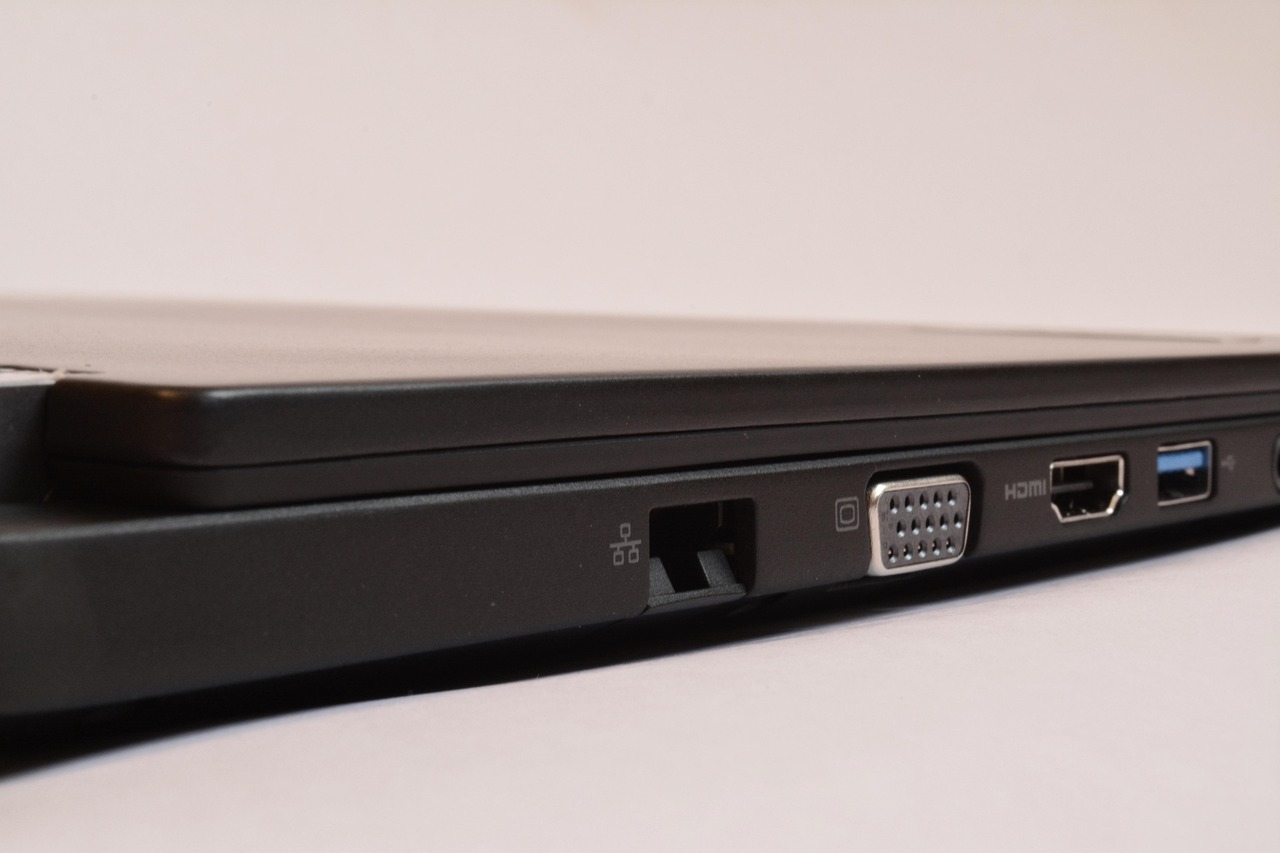
요즘 얇은 노트북은 HDMI가 아예 없고 USB-C만 두세 개 있는 경우가 많습니다. 이때는 USB-C 허브로 HDMI 출력을 끌어내야 합니다. 이 가격대 베스트픽은 시그델 C타입 HDMI 4in1 M-01 쿠팡에서 가격 보기입니다. 제조사 표기 기준 단일 화면 4K 60Hz 출력과 PD 90W 충전을 함께 지원해서, 케이블 하나로 화면 확장과 노트북 충전을 같이 해결합니다. 2024년 9월 기준 2만 9,900원 선입니다.
다만 주의할 점이 있습니다. 이런 USB-C 허브가 두 화면을 동시에 확장할 때는 MST라는 방식으로 대역폭을 둘로 나눠 씁니다. 그래서 “단일 4K 60Hz”라는 표기가 있어도, 모니터 두 대를 동시에 물리면 각각 FHD 60Hz 또는 한쪽 4K 30Hz 수준으로 내려갈 수 있습니다. 노트북 자체의 USB-C가 영상 출력(DP Alt Mode)을 지원하는지도 반드시 확인해야 합니다. 지원하지 않는 포트에 꽂으면 화면이 아예 안 뜹니다.
더 저렴하게 가려면 아모란나 4in1 C타입 듀얼모니터 HDMI 허브 쿠팡에서 가격 보기가 2만 원대 중반의 대안입니다. 참고로 비슷한 가격대의 뉴비아 SDC-H2200은 11번가 등록 기준 리뷰 3건에 평점 3.7로 표본이 적어, 이 글에서는 원픽에서 뺐습니다. 쿠팡 리뷰 수는 확인 시점에 신뢰할 만큼 모이지 않아 인용하지 않았습니다.
FPS 게임이나 부드러운 스크롤을 위해 고주사율을 쓴다면 일반 4K 60Hz 허브로는 아쉽습니다. 아모란나 게이밍 C타입 HDMI 듀얼모니터 분배기 쿠팡에서 가격 보기는 제조사 표기 기준 단일 출력에서 2K(1440p) 144Hz 또는 4K 60Hz를 지원합니다. 2024년 9월 기준 4만 원 안팎으로 앞의 허브보다 비싸지만, 고주사율 게이밍 모니터를 살릴 수 있다는 점이 차이입니다.
여기서도 대역폭 원리는 똑같이 적용됩니다. 2K 144Hz와 4K 60Hz는 ‘한 화면일 때’의 최대치이고, 두 화면을 함께 확장하면 수치가 내려갑니다. 고주사율은 주 모니터 한 대에만 몰아주고 보조 모니터는 60Hz로 쓰는 편이 현실적입니다.
데스크탑은 이야기가 훨씬 간단합니다. 그래픽카드 뒤를 보면 보통 HDMI 1개에 DP가 2~3개 달려 있습니다. 포트가 이미 두 개 이상이면 허브도 분배기도 필요 없고, 모니터마다 케이블만 직접 꽂으면 그게 곧 확장입니다. 괜히 허브를 사서 대역폭을 나눌 이유가 없습니다.
문제는 모니터에 HDMI만 있고 그래픽카드 HDMI는 이미 쓰고 있을 때입니다. 이때 남는 DP 포트를 활용하는 게 코드웨이 DP-HDMI 모니터 케이블 쿠팡에서 가격 보기입니다. 8천 원대로 저렴한데, 다나와 등록 정보를 보면 버전에 따라 4K 30Hz(구형)와 4K 60Hz(신형)가 섞여 있으니 4K 모니터라면 60Hz 지원 버전을 골라야 합니다.
오래된 모니터에 DVI 단자만 있다면 코드웨이 HDMI to DVI-D 케이블(6천 원대)로 연결합니다. 단, DVI-D는 듀얼링크라도 대역폭이 7.92Gbps여서 4K 60Hz는 물리적으로 불가능합니다. 표기에 4K가 적혀 있어도 실사용은 FHD 또는 2560×1440 수준이라고 보는 게 맞습니다.
3. ⚡ ‘확장’과 ‘복제’ 구분부터 화면 끊김 해결까지
가장 흔한 실패가 여기서 나옵니다. “듀얼모니터는 곧 분배기”라고 생각하고 HDMI 1대2 분배기를 샀는데, 두 화면에 똑같은 화면만 나오는 경우입니다. HDMI 분배기(스플리터)는 신호 하나를 전기적으로 복사해 두 포트로 내보낼 뿐이라, PC는 모니터를 한 대로만 인식합니다. HDMI 규격 자체에 MST(다중 스트림) 기능이 없기 때문에 운영체제가 두 번째 독립 화면을 잡지 못하고, 그래서 확장이 원천적으로 불가능합니다.
그러니 분배기는 “같은 화면을 두 곳에 띄우고 싶을 때”만 쓰는 물건입니다. 매장 안내판, 강의장, 전시 부스처럼 복제가 목적이라면 오히려 정답입니다. 이 용도라면 퀄리티어슈런스 HDMI 2.0 4K 60HZ 모니터 분배기 Q4K60HZUHD가 HDMI 2.0 기반 4K 60Hz에 HDCP 2.2까지 지원해 1만 원대 후반으로 무난하고, 더 저렴한 대안으로는 넥스트유 이지넷 HDMI 1대2 모니터 분배기가 2만 원 안팎입니다. 책상에서 창을 나눠 쓰는 ‘확장’이 목적이라면 이 물건들은 사면 안 됩니다.
연결은 됐는데 화면이 흐리거나 60Hz가 안 잡히는 문제는 대개 세 가지에서 옵니다. 첫째는 앞서 말한 MST 대역폭 분할입니다. DP 1.2급 허브의 유효 대역폭이 약 17Gbps인데 4K 60Hz 한 화면이 그 대부분을 먹으므로, 두 화면을 4K 60Hz로 동시에 돌리는 건 물리적으로 불가능합니다.
둘째는 케이블과 포트 버전입니다. 케이블은 4K 60Hz를 지원해도 모니터나 그래픽카드 포트가 구형이면 낮은 쪽에 맞춰집니다. 셋째는 설정입니다. 윈도우는 [디스플레이 설정]에서 확장 여부를, [고급 디스플레이]에서 해상도와 주사율을 따로 잡아줘야 합니다. 연결 직후에는 안전값(낮은 해상도나 60Hz 미만)으로 잡히는 경우가 많으니, 여기서 수동으로 최대값을 선택해야 제 성능이 나옵니다.
결론: 상황별로 이걸 고르세요
| 용도/상황 | 추천 모델 | 이유 |
|---|---|---|
| USB-C만 있는 노트북 확장 | 시그델 C타입 HDMI 4in1 M-01 | 단일 4K 60Hz에 PD 90W 충전, 케이블 하나로 확장과 충전 |
| 예산 아끼는 USB-C 확장 | 아모란나 4in1 C타입 듀얼모니터 HDMI 허브 | 2만 원대 중반, 기본 확장 용도로 충분 |
| 고주사율 게이밍 노트북 | 아모란나 게이밍 C타입 HDMI 듀얼모니터 분배기 | 단일 출력 2K 144Hz 지원 |
| 데스크탑, DP 포트 여유 | 코드웨이 DP-HDMI 모니터 케이블 | 허브 없이 케이블만으로 확장 |
| 구형 DVI 모니터 재활용 | 코드웨이 HDMI to DVI-D 케이블 | 6천 원대로 FHD에서 2K까지 연결 |
| 같은 화면 2대(매장/전시) | 퀄리티어슈런스 HDMI 2.0 분배기 Q4K60HZUHD | 복제 전용, 4K 60Hz에 HDCP 2.2 |
이런 분은 다시 생각해보세요. 데스크탑 그래픽카드에 이미 HDMI와 DP가 남아 있는데 “듀얼모니터 세트”라며 USB-C 허브나 분배기를 사려는 분입니다. 이 경우 추가 장비는 오히려 대역폭만 나눠 화질을 떨어뜨립니다. 케이블 두 줄이면 끝납니다. 반대로 두 화면에 ‘다른 창’을 띄우고 싶은 분이 HDMI 분배기를 담는 것도 헛돈입니다. 분배기는 복제 전용이라 목적과 정반대입니다.
가격은 부품 특성상 변동이 잦습니다. 위 금액은 2024년 9월 기준 대략적인 밴드이니, 구매 직전 실제 가격은 링크에서 확인하시기 바랍니다.
자주 묻는 질문
Q. 듀얼모니터를 하려면 무조건 허브나 분배기를 사야 하나요? 아닙니다. 데스크탑 그래픽카드에 HDMI와 DP처럼 출력 포트가 두 개 이상 있으면 모니터마다 케이블만 꽂으면 됩니다. 8천 원대 변환 케이블 한 줄이면 끝나는 상황에 2만~4만 원짜리 허브를 살 필요가 없습니다. 허브는 USB-C만 있는 노트북처럼 포트가 부족할 때 쓰는 물건입니다.
Q. HDMI 분배기를 사면 화면이 확장되나요? 아닙니다. HDMI 1대2 분배기는 같은 화면을 두 모니터에 복제만 합니다. HDMI에는 MST 기능이 없어 PC가 모니터를 한 대로만 인식하기 때문입니다. 화면마다 다른 창을 띄우는 확장을 원한다면 USB-C 허브나 그래픽카드의 별도 포트를 써야 합니다. 이 오해가 가장 흔한 구매 후회입니다.
Q. USB-C 허브를 꽂았더니 4K가 30Hz로만 나옵니다. 왜 그런가요? USB-C 허브가 두 화면을 동시에 확장할 때 MST로 대역폭을 나눠 쓰기 때문입니다. DP 1.2급 허브의 유효 대역폭 약 17Gbps로는 두 화면 모두 4K 60Hz(화면당 약 17.6Gbps 필요)를 감당하지 못합니다. 한쪽을 FHD로 낮추거나, 4K 60Hz가 꼭 필요하면 그래픽카드 포트에 직접 연결하는 편이 안정적입니다.
[참고]
- HDMI/DP 규격과 대역폭 수치(Gbps, 4K/주사율 지원 여부): RTINGS, Tom’s Hardware의 하드웨어 규격 정리
- 제품 스펙/가격/리뷰: 다나와/11번가 등 판매처 등록 정보와 각 제조사 공식 스펙, 실제 구매 후기 교차 확인
#듀얼모니터 #듀얼모니터 연결방법 #USB-C 허브 #HDMI 분배기 #DP케이블 #모니터 확장 #노트북 듀얼모니터 #MST 허브 #해상도 설정 #모니터 케이블