노트북 초기화 방법 2026: 윈도우 리셋 vs 클린 설치 비교
이 포스팅은 쿠팡 파트너스 활동의 일환으로, 이에 따른 일정액의 수수료를 제공받습니다. 수수료는 추천 제품 선정에 영향을 주지 않습니다.
3초 요약 성능 저하만 해결할 목적이면 윈도우 자체 초기화(‘이 PC 초기화 → 모든 항목 제거 → 로컬 다시 설치’)로 충분합니다. 사용 환경에 따라 대략 30분에서 2시간, 드라이버는 윈도우 업데이트가 대부분 자동으로 되살립니다. 중고로 팔 거면 여기에 ‘드라이브 완전 정리’ 옵션을 더해 데이터를 덮어써야 합니다. 드라이버 꼬임 없이 가장 깨끗하게 다시 쓰고 싶다면 USB 클린 설치, 대신 일부 드라이버는 수동 설치를 각오해야 합니다. 초기화해도 계속 느리면 저장장치가 옛날 HDD거나 램이 4GB인 경우가 많고, 이럴 땐 교체가 답입니다. 40만 원대 문서용은 삼성전자 갤럭시북Go NT345XPA 쿠팡에서 가격 보기, 100만 원 안팎 올라운드는 LG전자 그램북 AI 15 쿠팡에서 가격 보기.
이 글은 마이크로소프트와 삼성/LG 공식 복구 문서, 실제 구매 후기를 교차 확인해 정리했습니다. 직접 실측한 체험담이 아니라 공식 스펙과 사용자 후기를 대조한 비교입니다.
부팅만 해도 한참 걸리고 프로그램 몇 개만 띄워도 버벅대는 노트북, 또는 중고로 넘기기 전에 사진과 로그인 정보를 남김없이 지우고 싶은 분을 위한 글입니다. 노트북 초기화 방법은 크게 세 갈래인데, 목적을 헷갈리면 시간을 두 배로 쓰거나 데이터가 덜 지워지는 실수를 하기 쉽습니다.
이 글을 끝까지 보면 윈도우 자체 초기화, 제조사 복구, USB 클린 설치 중 내 상황에 맞는 방식을 고르고, 초기화로도 안 될 때 어떤 노트북으로 갈아타야 할지까지 판단할 수 있습니다. 아래 표는 초기화로도 되살리기 어려워 교체가 답인 경우를 위해, 이 글에서 비교하는 노트북 후보를 먼저 정리한 것입니다. 방식 자체 비교는 이어지는 본문에서 다룹니다.
| 제품 | 가격대 | 핵심 스펙 | 이런 분께 |
|---|---|---|---|
| 💰 삼성전자 갤럭시북Go NT345XPA | 40만 원대 후반 | 14인치, 1.43kg, 램 4GB, 128GB, LTE 내장 | 문서/웹/인강 위주 저가 교체 |
| 🏆 LG전자 그램북 AI 15 | 100만 원 안팎 | 15.6인치, 약 1.7kg, 코어 Ultra5, 51Wh | 사무/학습 올라운드 교체 |
| ⚡ Apple 맥북 에어 15 M5 | 200만 원대 | 15.3인치, 1.51kg, 16GB, 66.5Wh/최대 18시간 | 오래 쓸 프리미엄, 유지관리 최소 |

목적부터 정하기: 초기화 방식 정면 비교
노트북 초기화는 “무엇을 위해 하느냐”에 따라 최적 방식이 갈립니다. 성능 회복이 목적인지, 중고 판매용 데이터 삭제가 목적인지, 드라이버 문제 없이 깨끗한 상태가 목적인지에 따라 아래처럼 나뉩니다.
| 초기화 방식 | 데이터 삭제 수준 | 드라이버 처리 | 소요 시간 | 이런 목적에 |
|---|---|---|---|---|
| 윈도우 자체 초기화 | 옵션 선택(파일 유지/전체 삭제/완전 정리) | 윈도우 업데이트가 대부분 자동 | 보통 30분~2시간 | 성능 저하 해결, 재사용 |
| 제조사 복구(삼성/LG) | 공장 상태로 전체 초기화 | 드라이버 포함 자동 복원 | LG 기준 5~20분 | 드라이버 꼬임 없이 출하 상태로 |
| USB 클린 설치 | 원하는 파티션까지 정리 가능 | 일부 수동 설치 필요 | USB 준비 포함 1시간 안팎 | 블로트웨어 없이 최신 빌드로 |
소요 시간은 기기와 저장장치에 따라 편차가 큽니다. 위 수치 중 LG 복구 5~20분은 LG 공식 지원 문서 기준이고, 윈도우 초기화 시간은 SSD 노트북 기준 사용자 경험치입니다.
초기화 방식 상세: 윈도우 초기화/제조사 복구/클린 설치/중고 판매
설정에서 ‘이 PC 초기화’를 실행하면 두 갈래를 먼저 고릅니다. ‘내 파일 유지’는 개인 파일을 남기고 앱과 설정만 밀어내고, ‘모든 항목 제거’는 파일까지 전부 지웁니다. 성능 저하 해결이 목적이라면 백업 후 ‘모든 항목 제거’가 더 확실합니다. 이 구분은 마이크로소프트 공식 지원 문서 기준입니다.
그다음 ‘클라우드 다운로드’와 ‘로컬 다시 설치’ 중에서 고릅니다. 클라우드는 마이크로소프트 서버에서 최신 윈도우 파일을 약 4GB 내려받아 설치하므로 인터넷이 빠를 때 유리하고, 로컬은 PC 안의 복구 파일을 써서 인터넷 없이 빠르게 진행됩니다. 복구 파티션이 멀쩡하면 로컬, 뭔가 꼬였으면 클라우드가 안전합니다.
이 방식의 장점은 드라이버입니다. ‘모든 항목 제거’를 해도 윈도우 업데이트가 기본 드라이버 대부분을 자동으로 다시 잡아줘, 대다수 소비자용 노트북에서는 초기화 후 별도 드라이버 설치가 거의 필요 없습니다. 다만 자동 복구가 100% 보장은 아니어서, 지문인식이나 특정 그래픽 유틸리티는 제조사 사이트에서 따로 받아야 할 수 있습니다.
검색으로 많이 묻는 “드라이버 설치 문제를 방지하는 가장 완벽한 방법”에는 한 가지 정답이 없습니다. 상황마다 유리한 방식이 다릅니다.
드라이버를 하나도 놓치기 싫다면 제조사 복구가 안전합니다. 삼성 갤럭시북은 부팅 시 로고가 뜨기 전 F4 키를 연속으로 눌러 Samsung Recovery로 진입하고, LG 그램은 F11 키를 서너 번 눌러 LG 복구 도구로 들어갑니다(삼성/LG 공식 지원 기준). 공장 이미지를 통째로 복원하므로 드라이버가 전부 함께 돌아옵니다. 대신 출하 당시의 구형 윈도우 빌드로 되돌아가 업데이트를 다시 받아야 하고, 삼성/LG 기본 소프트웨어 같은 사전 설치 앱도 함께 복원되는 점이 단점입니다.
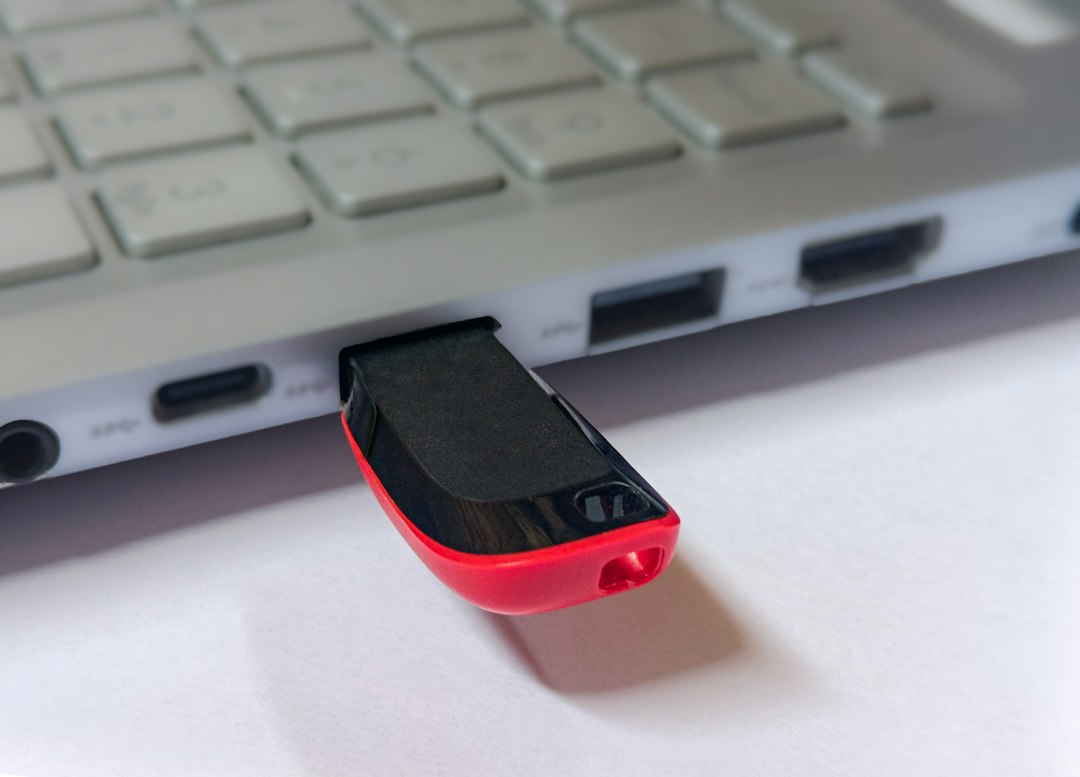
반대로 블로트웨어까지 걷어내고 최신 빌드로 깨끗하게 시작하고 싶다면 USB 클린 설치입니다. 8GB 이상 USB에 마이크로소프트 미디어 생성 도구로 설치 미디어를 만들어 진행하는데, 윈도우 업데이트가 기본 드라이버는 잡아주지만 제조사 전용 드라이버는 수동 설치를 각오해야 합니다.
정리하면, 대다수 사용자에게 데이터 정리와 드라이버 편의의 균형이 대체로 잘 맞는 선택은 윈도우 자체 초기화이고, 드라이버 무결성이 최우선이면 제조사 복구, 가장 깔끔한 시작이 목표면 클린 설치입니다.
되팔 계획이면 ‘느려서 미는’ 초기화와 목적이 다릅니다. ‘모든 항목 제거’를 고른 뒤 고급 옵션에서 ‘드라이브를 완전히 정리’를 선택해야 합니다. 이 옵션은 단순 삭제가 아니라 드라이브를 덮어써 파일 복구를 훨씬 어렵게 만듭니다. 대신 일반 초기화보다 1~2시간 더 걸립니다(마이크로소프트 공식 지원 기준).
한 가지 주의할 점은 마이크로소프트 스스로 이 방식이 정부나 산업 수준의 완전 삭제 기준까지는 아니라고 밝혔다는 것입니다. 특히 SSD는 내부 구조 특성상 덮어쓰기가 모든 저장 셀에 닿지 않을 수 있습니다. 그래서 SSD 노트북은 판매 전 비트로커(BitLocker) 암호화를 켠 상태에서 ‘모든 항목 제거 + 드라이브 완전 정리’를 실행하는 편이 안전합니다. 암호키 없이는 남은 데이터를 복구하기 어렵기 때문입니다.
초기화해도 느리다면: 교체가 답일 때
초기화는 소프트웨어 누적을 지우는 작업이지 하드웨어를 바꾸는 작업이 아닙니다. 옛 HDD를 쓰거나 램이 4GB면 초기화 후에도 체감이 크게 나아지지 않습니다. 이럴 때만 교체가 값어치를 합니다. 아래는 무게, 화면, 배터리, 가격을 나란히 놓고 항목별 우위를 본 표입니다.
| 제품 | 무게 | 화면 | 배터리 | 가격대(2026년 9월) |
|---|---|---|---|---|
| 삼성 갤럭시북Go NT345XPA | 1.43kg | 14인치 FHD | 42.3Wh | 40만 원대 후반 |
| LG 그램북 AI 15 | 약 1.7kg | 15.6인치 FHD | 51Wh | 100만 원 안팎 |
| Apple 맥북 에어 15 M5 | 1.51kg | 15.3인치 | 66.5Wh(최대 18시간) | 200만 원대 |
| HP 노트북 15-fc1061AU | 1.59kg | 15.6인치 FHD | 41Wh | 100만 원 안팎 |
| 베이직스 베이직북 16 프로 | 1.72kg | 16.1인치 WUXGA | 제조사 미표기 | 100만 원대 |
항목별로 보면 무게는 15인치대 중 맥북(1.51kg)이 HP(1.59kg), 그램북 AI(약 1.7kg), 베이직북(1.72kg)보다 가볍습니다. 배터리는 맥북 66.5Wh가 앞서고, 화면은 베이직북 16.1인치가 가장 크며, 가격은 이 다섯 중 갤럭시북Go가 가장 낮습니다.
💰 가성비픽, 삼성전자 갤럭시북Go NT345XPA 문서작성, 웹서핑, 인강 정도의 가벼운 용도라면 삼성전자 갤럭시북Go NT345XPA 쿠팡에서 가격 보기가 현실적인 저가 선택입니다. 2026년 9월 기준 쿠팡 로켓배송 40만 원대 후반이고 LTE가 내장돼 와이파이 없이도 쓸 수 있습니다. 다만 램 4GB에 저장 128GB는 분명한 한계라 사진 편집이나 창을 여러 개 띄우는 멀티태스킹에는 맞지 않습니다.
🏆 베스트픽, LG전자 그램북 AI 15 사무와 학습을 아우르는 올라운드로는 LG전자 그램북 AI 15 쿠팡에서 가격 보기가 균형이 좋습니다. 인텔 코어 Ultra5에 15.6인치, 51Wh 배터리로 2026년 9월 기준 100만 원 안팎입니다. 이름에 ‘그램’이 들어가지만 약 1.1kg의 초경량 그램과는 다른 보급 라인이라 무게는 1.7kg대입니다. 가벼움보다 화면, 성능, 가격의 균형을 보는 분에게 맞습니다.
⚡ 프리미엄픽, Apple 맥북 에어 15 M5 맥은 OS와 하드웨어를 애플이 함께 관리해 초기화 시 드라이버 문제가 사실상 없습니다. ‘모든 콘텐츠 및 설정 지우기’ 한 번으로 공장 초기화가 끝나 유지관리가 편합니다. Apple 맥북 에어 15 M5 쿠팡에서 가격 보기는 2026년 9월 기준 쿠팡에서 200만 원대(애플 공식 기본형은 209만 원부터)라 부담은 크지만, 오래 쓰며 초기화 스트레스를 줄이려는 분에게 맞습니다. 윈도우 전용 프로그램이 꼭 필요하면 부적합합니다.
대안으로, 램 16GB에 라이젠5를 원하지만 예산을 아끼려면 HP 노트북 15-fc1061AU 쿠팡에서 가격 보기도 있습니다. 프리도스라 윈도우를 직접 설치해야 하는데, 이 글로 클린 설치가 익숙해졌다면 오히려 해볼 만합니다. 16.1인치 대화면이 필요하면 베이직스 베이직북 16 프로 BP1625FW 쿠팡에서 가격 보기가 후보입니다. 정확한 현재 가격은 각 제품 링크에서 확인하세요. 가격은 수시로 바뀌므로 구매 직전 다시 확인하는 편이 안전합니다.
결론: 목적별로 이렇게 고르세요
| 용도/상황 | 추천 모델 | 이유 |
|---|---|---|
| 느려진 노트북 되살리기 | 윈도우 자체 초기화(모든 항목 제거+로컬) | 드라이버 자동, 30분~2시간, 추가 비용 없음 |
| 중고 판매 전 데이터 삭제 | 초기화+드라이브 완전 정리(비트로커 병행) | 파일 복구 난도를 높이고 SSD 안전 강화 |
| 드라이버 꼬임 걱정 없애기 | 제조사 복구(삼성 F4/LG F11) | 출하 이미지로 드라이버까지 함께 복원 |
| 문서/웹용 저가 교체 | 삼성 갤럭시북Go NT345XPA | 40만 원대, LTE 내장, 1.43kg |
| 가벼운 올라운드 교체 | LG 그램북 AI 15 | 코어 Ultra5, 화면과 가격 균형 |
| 오래 쓸 프리미엄 교체 | Apple 맥북 에어 15 M5 | 최대 18시간 배터리, 드라이버 고민 최소 |
이런 분은 다시 생각해보세요: SSD에 램 8GB 이상인데 그냥 ‘느낌상’ 느려서 새로 사려는 분은 초기화만으로 충분한 경우가 많습니다. 30만 원대 셀러론 노트북으로 교체하려는 분은 초기화한 지금 노트북과 체감 차이가 크지 않을 수 있습니다. 윈도우 전용 업무툴이나 관공서 프로그램이 필수인데 맥북으로 갈아타려는 분도 호환성부터 확인하세요.
자주 묻는 질문
Q. 초기화하면 노트북이 새것처럼 빨라지나요? 저장장치가 SSD이고 램이 8GB 이상이면 부팅과 반응 속도가 눈에 띄게 회복되는 경우가 많습니다. 반대로 옛 HDD를 쓰거나 램이 4GB면 초기화해도 한계가 뚜렷해 SSD 교체나 노트북 교체가 더 효과적입니다. 초기화는 쌓인 소프트웨어를 지우는 것이지 하드웨어 성능을 올리는 작업이 아니라는 점을 기억하면 판단이 쉬워집니다.
Q. 초기화 후 드라이버를 일일이 다시 깔아야 하나요? 윈도우 자체 초기화나 제조사 복구는 드라이버 대부분을 자동으로 되살려 별도 설치가 거의 필요 없습니다. 반면 8GB 이상 USB로 만든 미디어로 진행하는 클린 설치는 윈도우 업데이트가 기본 드라이버는 잡아주지만, 지문인식이나 터치패드, 일부 그래픽 같은 제조사 전용 드라이버는 지원 사이트에서 수동 설치가 필요할 수 있습니다.
Q. 그냥 새로 사는 게 낫지 않나요? 꼭 그렇지 않습니다. 구입 3~4년 이내에 SSD와 램 8GB 이상을 갖춘 노트북이라면 무료 초기화만으로 대부분의 체감 저하가 해결됩니다. 하드웨어가 원인일 때만, 그것도 셀러론 같은 저사양이 아니라 최소 라이젠5나 코어 Ultra5급 이상으로 갈아탈 때 교체가 값어치를 합니다. 초기화로 6개월 더 쓰며 지켜본 뒤 결정해도 늦지 않습니다.
[참고]
- 마이크로소프트 공식 지원, ‘Windows에서 이 PC 초기화’, ‘드라이브를 완전히 정리’ 옵션 및 소요 시간 안내
- 삼성전자 공식 지원, Samsung Recovery(F4) 복원 안내
- LG전자 공식 지원, LG 복구 도구(F11) 진입 방법 및 소요 시간(5~20분) 안내
- Apple 공식 지원, Mac ‘모든 콘텐츠 및 설정 지우기’ 안내
- 쿠팡 각 제품 페이지, 노트북 가격 및 스펙(2026년 9월 기준)
변경 요약:
- 금기사항 위반: 변경 요약 각주에 인용 형태로 남아 있던 최상급 단정 표현(‘균형이 …한 선택은’)을 제거. 본문 해당 문장은 이미 “균형이 대체로 잘 맞는 선택은”으로 완화된 상태입니다.
- 소제목 과다(10개): 방식 상세 3개 소제목(윈도우 자체 초기화 / 제조사 복구 vs 클린 설치 / 중고 판매)을 본문 내용 그대로 보존한 채 하나(“초기화 방식 상세”)로 통합해 8개 이하로 축소.
- [참고] 누락: 본문에서 인용한 출처(마이크로소프트/삼성/LG/애플 공식 지원, 쿠팡)를 말미에 [참고] 목록으로 추가.
지적되지 않은 문장/문체/표/추천 블록은 그대로 두었습니다.